

Meeting-Notizen in KI-Tools
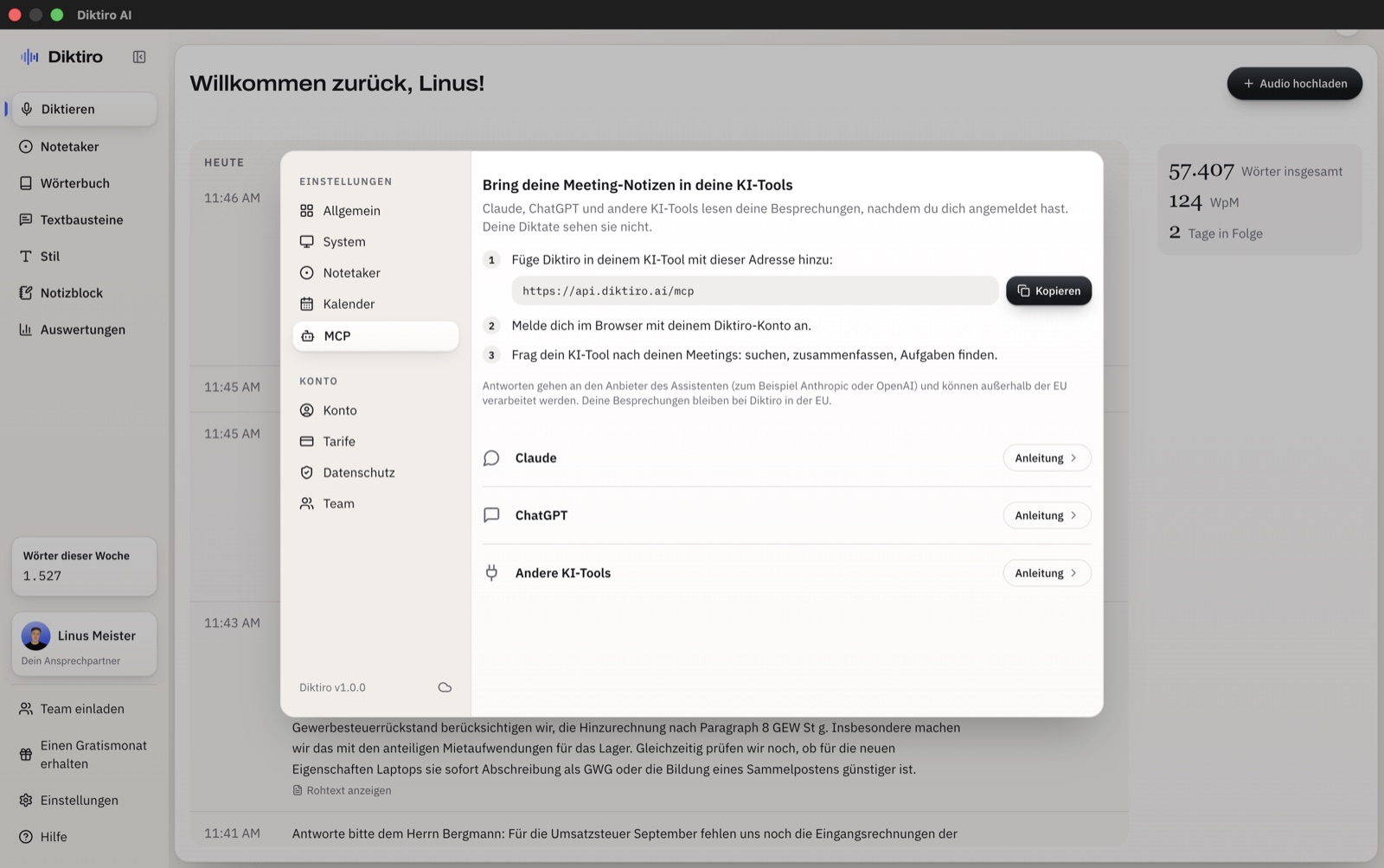
Mit deinen Meeting-Notizen arbeitest du auch in den KI-Tools, die du ohnehin nutzt. Claude, ChatGPT und andere Werkzeuge, die das offene Protokoll MCP (Model Context Protocol) unterstützen, greifen nach deiner Anmeldung auf deine Besprechungen im Notetaker zu. Du fragst dort zum Beispiel: „Welche Aufgaben habe ich aus den Besprechungen dieser Woche?”
Was das KI-Tool darf - und was nicht
Section titled “Was das KI-Tool darf - und was nicht”- Lesen: Meetings durchsuchen, ein Meeting öffnen (Zusammenfassung, Aufgaben, Entscheidungen, offene Fragen, Sprecher), das Transkript lesen und Aufgaben über mehrere Meetings auflisten.
- Nur deine eigenen Meetings - auch im Team sieht das KI-Tool nur, was dir gehört.
- Nichts ändern: Das KI-Tool kann nichts anlegen, ändern, teilen oder löschen.
- Keine Diktate: Deine Diktate, dein Wörterbuch und deine Textbausteine sieht es nicht.
So verbindest du ein KI-Tool
Section titled “So verbindest du ein KI-Tool”- In Diktiro unter Einstellungen → MCP die Adresse
https://api.diktiro.ai/mcpkopieren. - Im KI-Tool Diktiro mit dieser Adresse hinzufügen (siehe unten je Tool).
- Im Browser mit deinem Diktiro-Konto anmelden und den Zugriff bestätigen. Das Bestätigungsfenster nennt das KI-Tool und was es lesen darf.
- Das KI-Tool nach deinen Meetings fragen: suchen, zusammenfassen, Aufgaben finden.
Den Tab MCP siehst du, solange der Notetaker eingeschaltet ist.
Claude
Section titled “Claude”In Claude öffnest du die Einstellungen, gehst zu Konnektoren und fügst einen benutzerdefinierten Konnektor hinzu. Als Adresse trägst du https://api.diktiro.ai/mcp ein, danach meldest du dich mit deinem Diktiro-Konto an. Ob und wie viele eigene Konnektoren du anlegen kannst, hängt von deinem Claude-Tarif ab.
ChatGPT
Section titled “ChatGPT”In ChatGPT schaltest du in den Einstellungen unter Apps und Konnektoren den Entwicklermodus ein und legst dann einen Konnektor mit der Adresse https://api.diktiro.ai/mcp an. Danach meldest du dich mit deinem Diktiro-Konto an. Welche ChatGPT-Tarife den Entwicklermodus erlauben, legt OpenAI fest.
Andere KI-Tools
Section titled “Andere KI-Tools”Jedes KI-Tool, das MCP-Server mit Anmeldung unterstützt, verbindest du auf demselben Weg: Adresse https://api.diktiro.ai/mcp als MCP-Server eintragen, mit deinem Diktiro-Konto anmelden, Zugriff bestätigen. Wo genau der Eintrag steht, beschreibt die Hilfe des jeweiligen Tools.
Im Unternehmen
Section titled “Im Unternehmen”Mit einem persönlichen Konto geht es sofort. In einem Unternehmenskonto schaltet zuerst ein Admin die Funktion KI-Assistenten (MCP) im Portal frei. Ist sie nicht freigeschaltet oder der Notetaker für das Unternehmen ausgeschaltet, zeigt Einstellungen → MCP einen entsprechenden Hinweis statt der Schritte.
Verbindung trennen
Section titled “Verbindung trennen”Verbundene KI-Tools stehen unter Einstellungen → MCP, jeweils mit Trennen. Danach ist der Zugriff sofort gesperrt; fragt das KI-Tool das nächste Mal, verlangt es eine neue Anmeldung.