

Wörterbuch
Jeder Eintrag im Wörterbuch sagt der Erkennung: „Dieses Wort gibt es, und so wird es geschrieben.” Ein Eintrag gilt ab dem nächsten Diktat, ohne Lernphase.
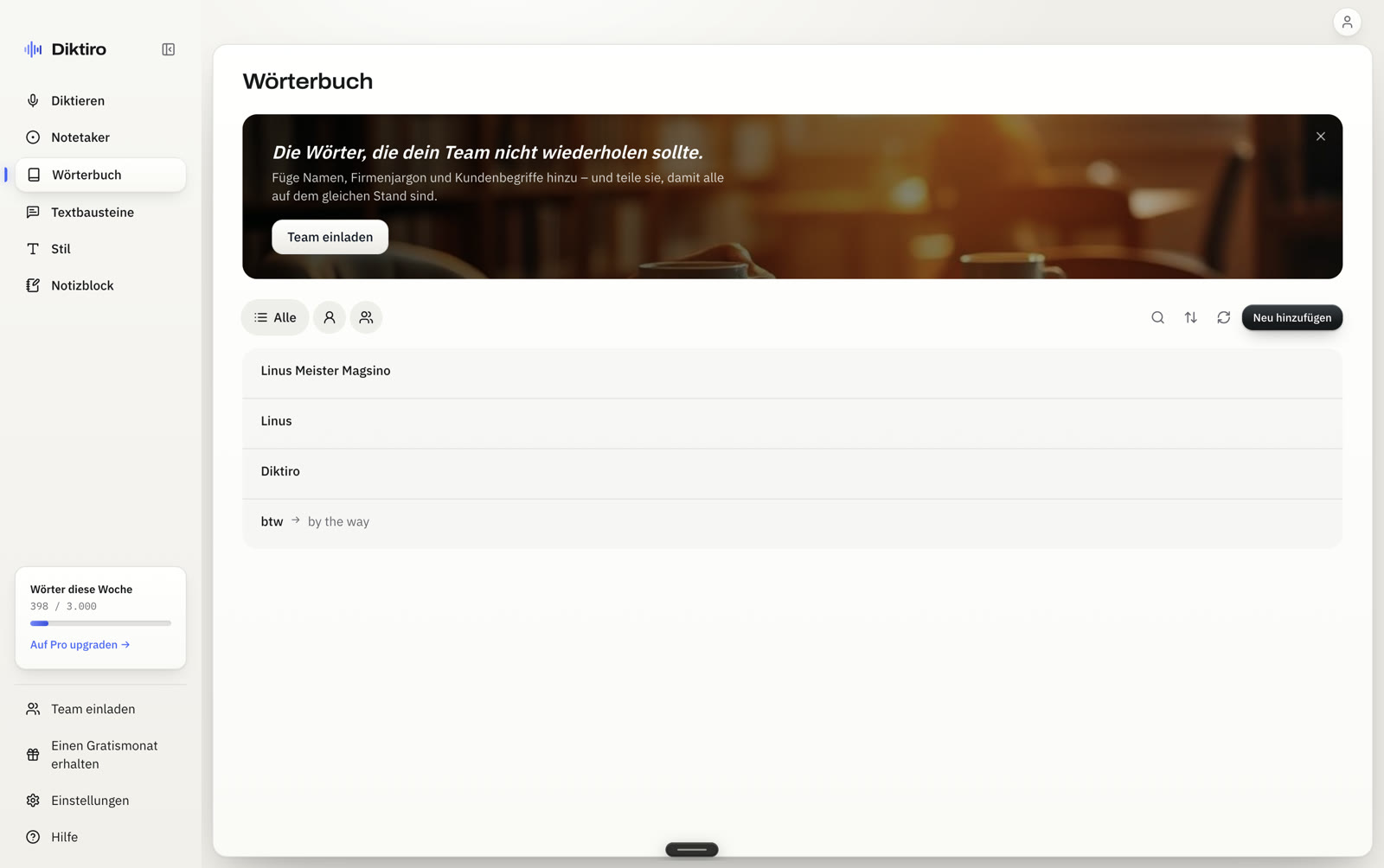
Wörter und Ersetzungen
Section titled “Wörter und Ersetzungen”- Wörter - Begriffe, die genau so geschrieben werden sollen:
Diktiro, ein Mandantenname, ein Produkt. - Ersetzungen - gesprochen oder erkannt wird das eine, geschrieben das andere:
Taylor→Taycan,BU→Berufsunfähigkeitsversicherung.
So geht es am schnellsten: erst diktieren, dann eintragen, was falsch geschrieben wurde - in genau der Schreibweise, die im Dokument stehen soll. Oder du lässt Diktiro mitlernen (nächster Abschnitt).
Ein Eintrag gilt an jeder Stelle im Diktat, an der das Wort vorkommt, und Satzzeichen davor und danach bleiben stehen. Einzelne Buchstaben und Zahlen müssen genau passen: Mit „Vitamin K” im Wörterbuch bleibt ein gesagtes „Vitamin C” auch „Vitamin C”, und „Zahn 13” wird nicht zu „Zahn 12”.
Korrekturen automatisch lernen
Section titled “Korrekturen automatisch lernen”Korrigierst du ein Wort, das Diktiro gerade eingefügt hat, merkt Diktiro das und fragt mit einer kleinen Karte, ob es sich die Schreibweise merken soll - zum Beispiel „Taylor” → „Taycan”:
- Korrektur merkt sich das Paar: Was Diktiro falsch verstanden hat, wird künftig durch das richtige Wort ersetzt.
- Nur Wort nimmt nur das richtige Wort ins Wörterbuch auf, etwa einen Namen. Das falsch verstandene Wort wird dabei nicht mit ihm verknüpft.
- Verwerfen lässt die Korrektur fallen.
- Mehrere Korrekturen sammelt dieselbe Karte. Alle ins Wörterbuch übernimmt alle; über den Pfeil öffnest du die Liste, wählst einzeln aus und stellst je Zeile Nur Wort ein.
- Nicht mehr fragen schließt diese Korrektur dauerhaft aus.
Das klappt in deinen Programmen, auch in Apple Mail und in Gmail oder Outlook im Browser, und genauso, wenn du ein Diktat in der Startansicht mit dem Stift korrigierst. Gezählt wird nur ein Wort, das durch ein anderes ersetzt wurde - keine Alltagswörter, keine Zahlen, Daten, Links oder E-Mail-Adressen, nichts in Terminals und Code-Editoren.
Die Funktion schaltest du unter Einstellungen → Allgemein → Korrekturen automatisch lernen ein oder aus. Der Schalter gilt für Korrekturen in anderen Programmen; beim Stift in der Startansicht fragt Diktiro immer.
Wörter aus einer CSV-Datei importieren
Section titled “Wörter aus einer CSV-Datei importieren”Mandanten-, Kunden- oder Produktnamen musst du nicht einzeln anlegen. Über Importieren liest Diktiro eine CSV-Datei mit einem Wort pro Zeile, zum Beispiel aus Excel oder Google Sheets. Eine zweite Spalte kann die richtige Schreibweise enthalten, dann wird daraus eine Ersetzung.
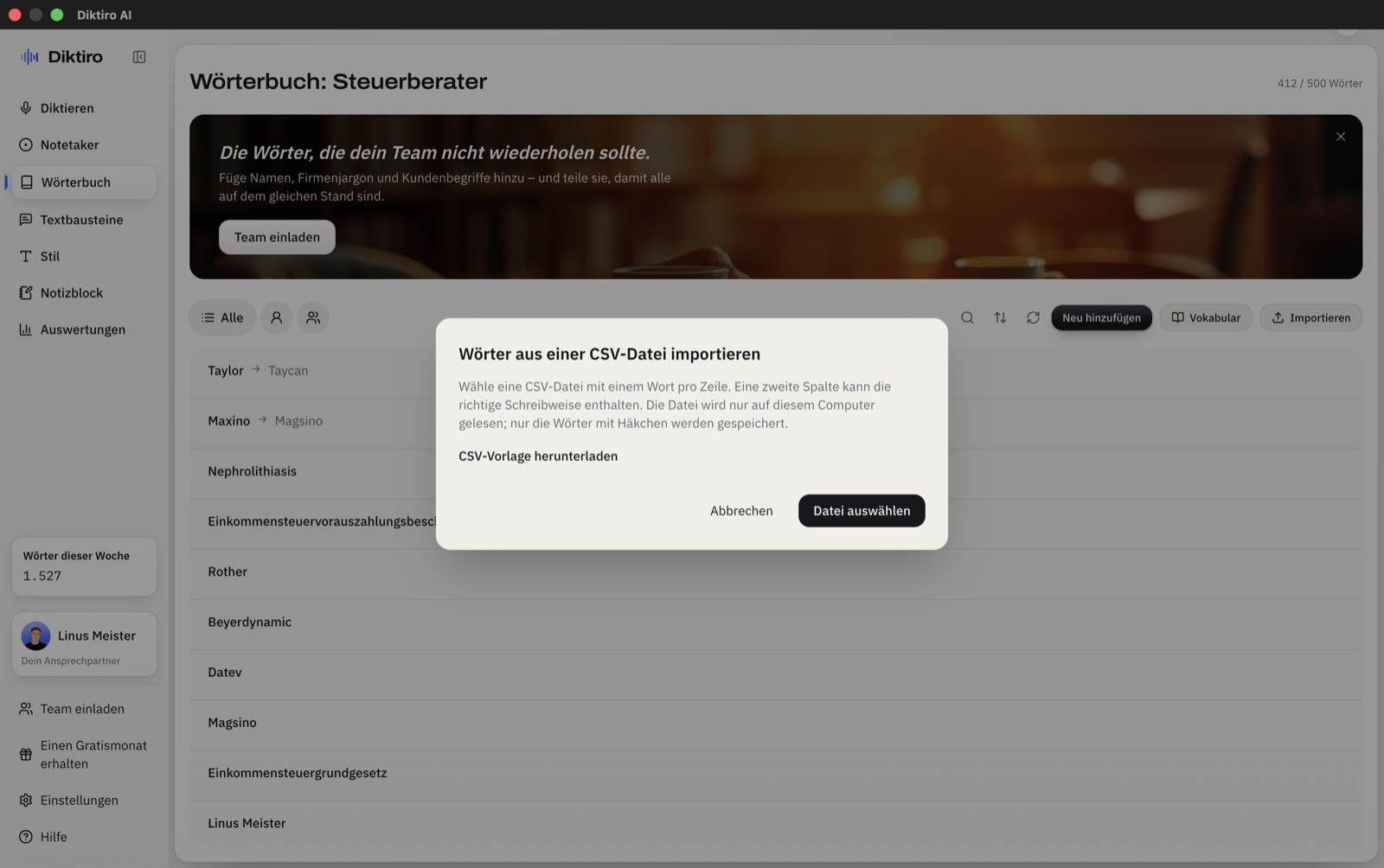
- Importieren anklicken. Wer unsicher ist, wie die Datei aussehen soll, lädt zuerst die CSV-Vorlage herunter.
- Datei auswählen. Diktiro zeigt jedes Wort mit einem Häkchen. Wörter, die schon im Wörterbuch stehen, doppelt in der Datei vorkommen oder zu lang sind, sind von vornherein abgewählt - mit dem Grund daneben.
- Die gewünschten Wörter speichern.
Inhaber und Admins eines Teams können direkt für das ganze Team importieren.
Persönlich oder für das Team
Section titled “Persönlich oder für das Team”Persönliche Einträge siehst nur du. Team-Einträge gelten für alle im Team - Firmenname, Kunden, Produkte, Kollegen einmal gepflegt für alle. Die drei Filter oben links zeigen alle Einträge, nur deine oder nur die des Teams. Einen persönlichen Eintrag machst du zum Team-Eintrag, indem du mit der Maus über die Zeile fährst und das Team-Symbol anklickst.
Wer Diktiro für ein Team einführt, legt die wichtigsten Begriffe am besten vor dem ersten Tag als Team-Einträge an - dann trifft die Erkennung sie vom ersten Diktat an. Wie du dein Team einlädst: So legst du mit Diktiro los.
Branchenwörterbücher
Section titled “Branchenwörterbücher”Im Plan Secure (und in Enterprise) bringt Diktiro Branchenwörterbücher für 28 Berufe mit - Recht und Steuern, Medizin und Therapie, Bau und Immobilien, elf Handwerksgewerke, IT und Marketing -, damit die Fachsprache vom ersten Tag an sitzt. Du lädst sie über Vokabular, im Dialog „Branchenvokabular laden” findest du deinen Beruf auch über die Suche. Der Titel zeigt danach den Beruf, zum Beispiel „Wörterbuch: Steuerberater”. Die Wörter des Vokabulars stehen unter deinen eigenen, jedes mit einem Schalter - ein ausgeschaltetes Wort wird grau und nicht mehr verwendet.
Oben rechts zeigt der Zähler, wie viele Einträge belegt sind und wie viele möglich sind. Ist das Wörterbuch voll, löschst du einen Eintrag oder schaltest ein Wort des Vokabulars aus.
Wörterbuch oder Textbaustein?
Section titled “Wörterbuch oder Textbaustein?”Was man im Duden nachschlagen würde, gehört ins Wörterbuch; was man in einem Formular ausfüllen würde, ist ein Textbaustein.
Wenn etwas nicht klappt
Section titled “Wenn etwas nicht klappt”Ein Fachbegriff wird immer falsch geschrieben. Ins Wörterbuch eintragen, genau in der Schreibweise, die im Dokument stehen soll - oder die Korrektur über die Lernkarte übernehmen. Gilt ab dem nächsten Diktat.
Die Lernkarte erscheint nicht. Prüfe, ob Korrekturen automatisch lernen unter Einstellungen → Allgemein eingeschaltet ist und ob im Wörterbuch noch Platz ist. Gefragt wird nur bei einem einzelnen Wort, das durch ein anderes ersetzt wurde, und nur kurz nach dem Einfügen.
Einträge fehlen auf dem zweiten Gerät. Einträge synchronisieren über das Konto. Prüfe, ob du auf beiden Geräten mit derselben Adresse angemeldet bist, und stoße die Synchronisierung über das Symbol mit den zwei Pfeilen im Kreis neben Neu hinzufügen an.